[Valid Atom 1.0] Abdul Hakim Lutfi

Monday, September 3

Belajar Indikator Forex Parabolic SAR

SAR adalah indikator teknis yang dikembangkan oleh seorang analis bernama Welles Wilder(Pencipta indeks kekuatan relatif). SAR ditampilkan sebagai rangkaian titik-titik ditempatkan/terletak di atas atau di bawah harga.
Dari posisi diatas/bawah tersebut oleh para trader digunakan untuk menghasilkan sinyal transaksi tergantung di mana posisi titik-titik tersebut.


Titik yang diletakkan di bawah harga dianggap sebagai sinyal bullish.
Sebaliknya, titik yang terletak di atas harga menggambarkan bahwa beruang memegang kendali dan bahwa momentum kemungkinan akan tetap mengarah ke bawah.

Seperti kita ketahui bahwa banyak sekali macam indikator dalam trading forex, yang menarik dari parabolic SAR adalah terletak pada kemudahan penggunaannya(mudah dilihat) dari penjelasan singkat diatas terlihat sederhana sekali bukan..
Selain itu indikator ini memiliki keistimewaan lain yaitu dalam menunjukkan saat adanya pembalikan(berakhirnya) suatu trend.
Pada gambar dibawah terlihat bagaimana parabolic SAR membantu memberikan sinyal pembalikan tren. Saat titik baru muncul diatas berarti tren selanjutnya adalah bearish(turun), untuk memastikan tunggu sampai terbentuk 3 titik diatas.
Dan pada contoh berikutnya, titik baru muncul dibawah harga, berarti tren selanjutnya adalah bullish(naik).


Kegunaan lain dari SAR, adalah menunjukkan kepada kita, kapan seharusnya kita harus keluar dari trade kita sekarang.


Pada gambar diatas, Seumpama anda memegang posisi jual, maka ketika parabolic SAR memunculkan 3 titik baru dibawah, sebaiknya segera Anda meng close posisi dan membukukan keuntungan, karena ada kemungkinan besar tren akan berubah bullish, sehingga potensi keuntungan anda menjadi hilang.
Jadi apabila ada 3 titik baru dibawah = tren jual berakhir, bersiap-siap untuk tren beli/bullish.
Sedang ada 3 titik baru diatas = tren beli berakhir, bersiap-siap trend jual/bearish.

Kelemahan Parabolic SAR.

Memang tidak bisa dipungkiri SAR membantu memberikan sudut pandang yang mudah dalam menentukan tren. Namun indikator Parabolic SAR ini hanya akurat apabila suatu tren sudah terbentuk kuat di pasar.
Dalam kondisi dimana harga bergerak secara dramatis(volatile/Choppy) parabolic sar menjadi kurang efektif. Kedua pada kondisi market dimana tren menyamping(sideways), indikator SAR sering memunculkan(false signal) sinyal yang salah.


Kesimpulan:

* Indikator Parabolic SAR ditampilkan dengan pola titik-titik diatas dan dibawah harga.
* Titik di posisi atas = Tren Bearish/Jual/Turun
* Titik di posisi bawah = Tren Bullish/Beli/Naik
* 3 Titik baru di posisi berlawan dengan sekarang, bisa dianggap sebagai sinyal awal akan terjadinya pembalikan arah tren
* Indikator parabolic SAR efektif pada suatu tren yang jelas/kuat atau telah valid di pasar, tren naik atau tren turun.
* Pada kondisi tren menyamping/sideways, atau saat harga bergerak sangat volatile, indikator SAR kurang efektif dan dimungkinkan memunculkan false signal(sinyal salah).
* Seperti pada umumnya tidak ada yg sempurna dalam sebuah indikator, menggabungkan dengan indikator lain untuk menyempurnakan keseimbangan adalah alternatif yg bagus dan bisa dicoba-coba.

 sumber/acuan/gambar : Babypips.com

Saturday, September 1

Meningkatkan Kecepatan Internet Dengan Memilih DNS Tercepat

Pada kesempatan kali ini saya ingin berbagi trik dan tips internet terkait dengan cara mudah memilih DNS tercepat dan terdekat dengan menggunakan namebench.
Apa itu DNS?, DNS (Domain Name System) adalah sebuah sistem yang menyimpan informasi tentang nama host maupun nama domain dalam bentuk basis data tersebar (distributed database) di dalam jaringan komputer. Misalnya: internet, DNS menyediakan alamat IP untuk setiap nama host dan mendata setiap server transmisi surat (mail exchange server) yang menerima surel (email) untuk setiap domain. Secara umum, fungsi DNS adalah menerjemahkan nama komputer ke IP address (memetakan nama komputer menjadi IP address) dan terlebih yang paling penting dapat mempercepat koneksi internet.
Nah bagaimana cara memilih DNS yang benar?, apa hanya tinggal mengikuti contoh yang ditulis di artikel. Cara tersebut tentu salah karena beda koneksi tentu beda servernya. Berikut ini, aku akan mencoba memaparkan cara memilih DNS yang benar, dan tentunya yang tercepat dan terdekat.
1. Download namebench disini,
2. Klik dua kali untuk membukanya, tanpa perlu menginstall.
3. Langsung klik Start Benchmark, tanpa perlu setting lagi.
4. Tunggu beberapa menit (tergantung kecepatan koneksi teman-teman), nanti hasilnya akan keluar dalam bentuk html, seperti gambar di bawah ini.
5. Nah pada gambar bagian kanan atas merupakan DNS yang direkomendasikan (Recommended Configuration), yang terdiri dari Primary Server, Secondary Server dan Tertiary Server.
6. Dan yang terakhir, tinggal masukin deh DNS tadi di modem atau di pengaturan network connections atau juga di software lainnya.
(modem)
(TCP/IP)
NB:
  Cara ini aku gunakan pada Windows XP dan dengan koneksi axis, bagi sistem operasi lainnya mungkin    agak berbeda.
Sekian dulu, trik dan tips tentang cara mudah memilih DNS tercepat dan terdekat.

Thursday, August 30

Belajar Teori Fibonacci Untuk Trading Forex

Leonardo Fibonacci lahir sekitar tahun 1170 dari seorang pedagang Italia kaya bernama Guglielmo fibonacci.

Sebagai seorang anak muda, Fibonacci sangat menggemari bidang matematika dan berhitung. Dia belajar tengtang sistem angka Hindu dan Arab, dimana dia mendapat bahwa sistem tersebut lebih sederhana bila dibandingkan sistem Romawi, serta lebih mudah dalam penghitungan.
Dan pada usianya yg ke 32 tahun 1202 dia mulai memperkenalkan sistem Angka(hindu-arab) ke dataran Eropa. Fibonacci juga memperkenalkan sistem aritmatika yang masih kita gunakan sampai sekarang ini, yaitu dasar 10 digit, kosong, koma, decimal dan pecahan.

Dan masih banyak lagi model-model hitungan dan persamaan matematika yang ditemukan oleh fibonacci. Diantaranya yg kemudian paling dikenal adalah apa yang disebut dengan deret atau urutan fibonacci.

Deret fibonacci muncul dengan rangkaian: 1, 1, 2, 3, 5, 8, 13, 21, 34, 55, 89, 144 ...

Rangkaian angka ini diperoleh dengan dimulai angka 1 diikuti oleh 2 dan kemudian menambahkan 1 + 2 untuk mendapatkan 3. Kemudian, penambahan 2 + 3 untuk mendapatkan 5, dan seterusnya.
Hal yang menarik adalah apabila anda menghitung rasio setelah beberapa angka pertama maka akan selalu didapatkan nilai decimal .618
Contoh: 55 / 34 = .6176
Contoh: 144/89 = .6179

Hal yang menarik berikutnya
contoh: 34/ (1+ 1+ 2+ 3+ 5+ 8+13+ 21+34) = .38
contoh: 89/ (1+ 1+ 2+ 3+ 5+ 8+13+ 21+34+55+89) = .38

Dari deret yang ditemukan oleh fibonacci ini secara tidak sengaja muncul secara nyata di alam, disadari atau tidak apabila kita menghitung cabang dari sebuah pohon maka akan didapat angka-angka fibonacci, demikian pula pada jumlah kelopak suatu bunga, seperti contoh bunga aster(rata-rata memiliki 34 atau 35 kelopak, bahkan ada yg sampai 89).
Gak percaya? ... Kapan-kapan kalau Anda sedang ada banyak waktu, iseng-iseng saja menghitung kelopak/cabang dari tanaman-tanaman yg ada di halaman rumah Anda? :)

Melihat fenomena menarik dari deret fibonacci ini, maka hal ini coba diterapkan dalam trading forex. Dan setelah dihitung dan dirumuskan(Anda tidak perlu susah2 mencarinya, serahkan kepada ahlinya) maka didapat nilai

Fibonacci Retracement Levels
0.236, 0.382, 0.500, 0.618, 0.764

Fibonacci Extension Levels
0, 0.382, 0.618, 1.000, 1.382, 1.618

Fibonacci ini sudah sedemikian populer bagi para trader. Sehingga sekarang ini hampir semua platform trading ada fasilitas kalkulator fibonacci, yang akan secara otomatis menghitung dan tinggal pasang saja.

Fibonacci Retracement Levels
Fungsi dari level ini adalah sebagai informasi Support & Resistance, dimana biasanya trader akan melakukan open buy/sell setelah harga menyentuh titik-titik level tersebut

Fibonacci Extension Levels
Trader umumnya menggunakan posisi level ini untuk menentukan titik dimana mereka harus mengambil take profit.

Beberapa hal yang perlu diperhatikan adalah :
* Level fibonacci ini hanya bekerja dengan baik saat terjadi suatu tren
* Untuk dapat menggunakan fibonacci Anda harus menentukan ayunan/range harga terendah dan tertinggi.

Baik mari coba kita lihat contoh latihannya:

Suatu saat Anda melihat bahwa pair AUD/USD sedang dalam tren naik


Disini kita akan mencoba menggunakan fibonacci untuk memprediksi, kapan dan harga yang bagus untuk open buy. Caranya adalah dengan mengetahui fibonacci retracement level, yg perlu Anda lakukan adalah dengan menarik dari titik ayunan terendah(swing low) dan titik ayunan tertinggi(swing high).

Maka akan terlihat Seperti yang dapat Anda lihat dari grafik, tingkat retracementnya adalah 0,7955 (23,6%), 0,7764 (38,2%), 0,7609 (50,0%), 0,7454 (61,8%), dan 0,7263 (76,4%).

Jadi disini kita menanti suatu skenario prediksi bahwa harga akan turun sampai pada tingkat-tingkat retracement yang juga berarti level support. Lalu harga kembali lagi naik untuk bergerak sesuai tren semula. Nah mari kita amati pergerakan harga selanjutnya.


Harga bergerak melewati level 23.6%, lalu bergerak bouncing di level 28,2% namun kita lihat bahwa harga penutupan candle tidak bisa melewati level 38,2%, jadi besar kemungkinan bahwa ini adalah level support. Kita konfirmasi beberapa saat apakah harga bergerak naik. Jika ya, segera lakukan open buy.

Terlihat bahwa prediksi kita benar, bahwa harga kembali naik mengikuti arah tren semula.

Tuesday, August 28

Cara Daftar Trading Forex di FxClearing

Fxclearing adalah salah satu broker trading forex yang selama ini saya gunakan. Berdasarkan pengalaman selama ini, dalam hal pelayanan sangat baik dan lancar. Disamping itu yang paling penting adalah kemudahan dalam Deposit dan Withdraw atau tarik dana serta server yang tidak putus putus. Karena kalau sering mati yang pasti akan menganggu transaksi anda.
Berikut tahap-tahap untuk mendaftar di Fxclearing:
Pertama klik  Cara Daftar , kemudian muncul link website resmi fxclearing
 1

Klik Buka Account Trading
 2

Klik Lanjut
3
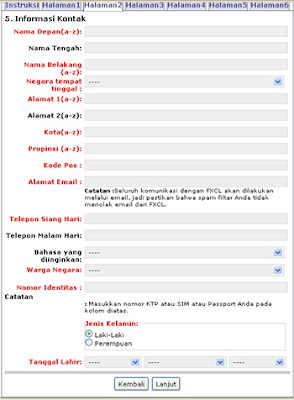
Klik Lanjut atau klik Halaman 2

4
Daftar trading forex
Klik Lanjut atau klik Halaman 3
Daftar trading forex
Klik Lanjut atau klik Halaman 4
6
Daftar trading forex
Klik Lanjut atau Klik Halaman 5
7
Daftar trading forex

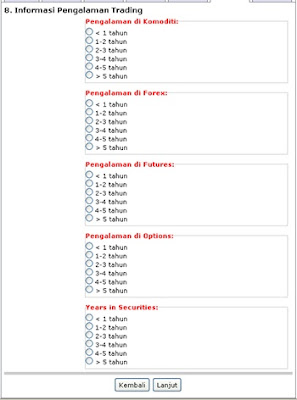
Klik Lanjut atau Klik Halaman 6
8
Daftar trading forex

Setelah di isi semua form diatas  klik submit. Kemudian akan mendapatkan hasil akhir formulir ( mohon di save / print dan di simpan dengan baik )

Untuk mendapatkan live account di FXClearing diperlukan
1. Confirmation page;  hasil pengisian formulir pendaftaran live account di atas
2. ID (KTP atau SIM atau Passport)
3. Bill (tagihan listrik/telpon/air/HP/credit card/dll)
Scan lalu kirim ke tiga dokumen tadi ke accounts@fxclearing.ca
tunggu 1-2 hari untuk mendapat reply, jika di approve maka akan diberi nomor login & psw serta daftar rekening fxclearing utk melakukan deposit. Jangan lupa untuk mengecek spam folder Anda.
Syarat bill:
* Tertulis nama yang sama dengan yg tercantum di ID
* Tertera alamat yg sudah diisikan di formulir pendaftaran
* Tercantum tanggal terbaru penerbitan bill, max 3 bulan yang lalu

Jadi, NAMA yang daftar = nama di ID = nama di bill
Kalau alamat ID & bill berbeda, isikan ke-2 alamat tersebut pada formulir pendaftaran.
Bill adalah tagihan terbaru, tanggal terbitnya tagihan tidak lebih dari 3 bulan yang lalu (dihitung dari saat Anda mengirimkan dokumen)

Bagaimana jika saya tidak memiliki tagihan apapun atas nama saya?

Anda bisa menggunakan buku tabungan sebagai bill, yang dipakai adalah halaman depannya saja. Yang ada nama, alamat, tanggal, dan nomor rekening Anda, bukan record transaksi ada di halaman2 dalam.
Pastikan bahwa di halaman tersebut tercatum nama, alamat, serta tanggal pembuatan rekening (baru, max 3 bulan yg lalu).
Jika rekening tabungan Anda tidak tercantum alamat atau sudah lama, maka yang dapat Anda lakukan adalah meminta bank statement (rekening koran) pada bank Anda.

Bisa juga digunakan: Bukti setoran pajak-NPWP, slip pajak kendaraan bermotor, dll
Jangan lupa tanggal terbitnya terbaru! Dan atas nama yang mendaftar sendiri, bukan atas nama orang tua atau bahkan tetangga.  heheheheee....

Selamat Ber Trading Ria ......SUKSES SELALU

Thursday, August 9

Meningkatkan Kecepatan Akses Internet Dengan Google DNS

Salah satu sebab mengapa akses internet ISP Indonesia sering putus atau sering lambat, atau mungkin anda pernah mendapati kasus bahwa salah satu ISP tidak bisa mengakses sebuah website yang servernya berada di luar negeri, namun melalui ISP lainnya website itu bisa diakses dengan baik. Permasalahannya bukan pada server website tersebut, melainkan pada DNS ISP bersangkutan. Hal ini di sebabkan DNS server yang dibeirkan oleh penyelenggara ISP sering kali tidak memadai karena lebih banyak yang menggunakannya sehingga overload. Anda bisa mengontak ISP yang bersangkutan untuk meminta DNS baru, namun biasanya hal itu tak akan berlangsung lama karena DNS yang baru itu pun akan segera padat dan akan berakibat pada akses internet yang digunakan. Mungkin solusinya bis a menggunakan Open DNS atau Publik DNS.

Apa Itu DNS Internet ?

Pada dasarnya nama domain seperti yahoo.com, facebook.com, ahlutfi.blogspot.com dan lain sebagainya adalah berbentuk alamat IP yang diterjemahkan menjadi nama domain. Semisal google.com, Ip nya adalah 208.67.219.231, namun kalau memanggil google.com dengan menggunakan alamat ip seperti itu maka tentunya mengakses website menjadi sebuah pekerjaan yang tidak menyenangkan, karena harus menghapal alamat IP.  Alamat-alamat Ip inilah yang digunakan oleh server untuk saling berkomunikasi, tidak hanya server hosting melainkan juga server domain dan juga server proxy semua berkomunikasi dengan menggunakan alamat IP ini.
Karena jumlah traffic yang tinggi sering kali menyebabkan DNS sebuah ISP drop, sehingga ketika mengakses sebuah website menjadi lamban, atau malah tidak bisa mengakses sebuah website terutama yang servernya berada di luar negeri. ISP mempunya DNS sendiri sebagai sambungan antar server, melalui DNS inilah koneksi dan dialog antar server dapat dilangsungkan sehingga terjadi koneksi antar browser yang ada di komputer dengan ip server. Namun karena jumlah penggunanya lebih banyak sehingga DNS yang disediakan oleh ISP ini sering kedodoran melayanan proses request dari penggunanya yang berakibat penggunanya di rugikan oleh akses yang lambat atau terputusnya koneksi internet.

Apa Itu Google DNS ?

Sejak berdiri hingga saat ini Google sudah melayani banyak sekali permintaan dan menjelajahi website, semua itu tersimpan di dalam DNS cache yang dimiliki oleh Google untuk mempercepat proses koneksi dari hasil pencarian di Google. Kemudian Google membuka DNS cache untuk dpat digunakan oleh publik dengan tujuan untuk mempercepat dan juga memberikan keamanan dalam berinternet, dan di keluarkanlah publik DNS milik Google yang diberinama Google DNS.
Dengan menggunakan DNS Google maka beban DNS sudah tidak lagi dibebankan oleh DNS ISP yang digunakan melainkan ditanggung oleh Google, dengan memanfatkan DNS cache maka sebuah proses request dapat diselesaikan dengan lebih cepat.

Bagaimana Menggunakan DNS Google ?

Cara menggunakannya cukup mudah, tinggal ganti saja DNS yang anda gunakan dengan DNS Google yaitu :  8.8.8.8 dan 8.8.4.4.
 Bagaimana cara mengganti DNS ? Untuk mengganti DNS, silahkan ikuti tutor berikut ini : 
1. Buka "Windows Explorer" 
2. Klik Kanan Pada bagian "My Network Places" (kolom kiri) 
3. Pilih "Properties" 
4. Klik 2x pada bagian "Local Area Conection"
5. Kemudian klik 2x pada bagian "Internet Protocol (TCP/IP) 
6. Pilih Bagian "Use the following DNS server Addresses" pada bagian "Preferred DNS server isikan  8.8.8.8. Pada bagian Alternate DNS Server isikan 8.8.4.4. 
7. Klik "OK" untuk menyelesaikan proses setting DNS. 

Silahkan dicoba dan ganti DNS sobat menggunakan DNS Google dan rasakan sendiri dech kecepatan akses internet nya.. Apakah lebih cepat ?
Bagaimana cara mengganti DNS ? Untuk mengganti DNS, silahkan ikuti tutor berikut ini : 1. Buka "Windows Explorer" 2. Klik Kanan Pada bagian "My Network Places" (kolom kiri) 3. Pilih "Properties" 4. Klik 2x pada bagian "Local Area Conection" 5. Kemudian klik 2x pada bagian "Internet Protocol (TCP/IP) 6. Pilih Bagian "Use the following DNS server Addresses" pada bagian "Preferred DNS server isikan "203.130.208.18" tanpa tanda kutip. Pada bagian Alternate DNS Server isikan "203.130.196.155" tanpa tanda kutip. 7. Klik "OK" untuk menyelesaikan proses setting DNS. Silahkan dicoba dan ganti DNS sobat menggunakan DNS Speedy Tercepat terbaru dan rasakan sendiri dech kecepatan akses internet nya.. Apakah lebih cepat ? Read more at: http://gocengblog.blogspot.com/2011/06/dns-speedy-tercepat.html Copyright by gocengblog.blogspot.com Terima kasih sudah menyebarluaskan aritkel ini

Thursday, May 3

Cara Cek Saldo Jamsostek

Bagi pekerja yang mengikuti program Jamsostek, biasanya secara reguler per tahunnya mendapatkan lembaran informasi saldo JHT yang diterbitkan oleh Jamsostek.
Melalui situs Jamsostek, kita dapat mengetahui Saldo JHT Jamsostek secara online. Berikut ini adalah panduan untuk mendaftarkan diri pada situs Jamsostek. sebelumnya persiapkan Nomer yang tertera pada Kartu Peserta Jamsostek (KPJ).
    • Masuk ke situs jamsostek dengan mengetikkan www.jamsostek.co.id pada internet browser
Jamsostek Online - 1
    • Klik Login pada navigation bar dan akan dihadapkan pada halaman login.
Jika anda belum memiliki online account pada situs resmi Jamsostek maka sekarang lah saatnya untuk mendaftarkan diri dan mendapatkan login account dengan cara mengklik link “sign up”

Jamsostek Online - 2


Bila sudah memiliki login account maka silahkan lewati langkah ini.
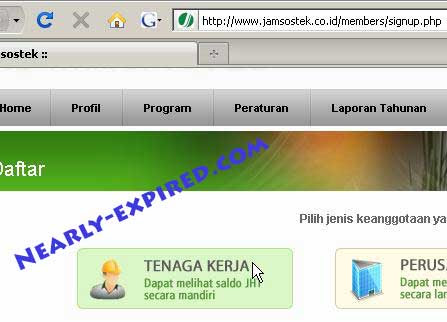
  • Setelah mengklik “sign up”, pada layar berikutnya klik pada pilihan “tenaga kerja” seperti pada gambar dibawah

Jamsostek Online - 3

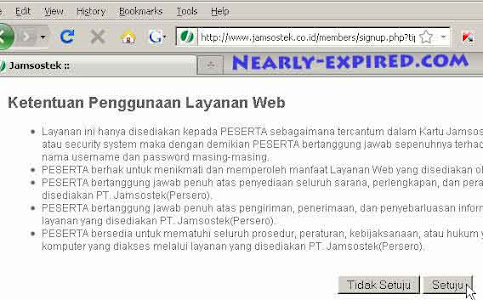
  • Setelah itu akan tampil halaman “ketentuan penggunaan layanan web” setelah selesai membacanya klik pada pilihan “setuju” untuk melanjutkan

Jamsostek Online - 4

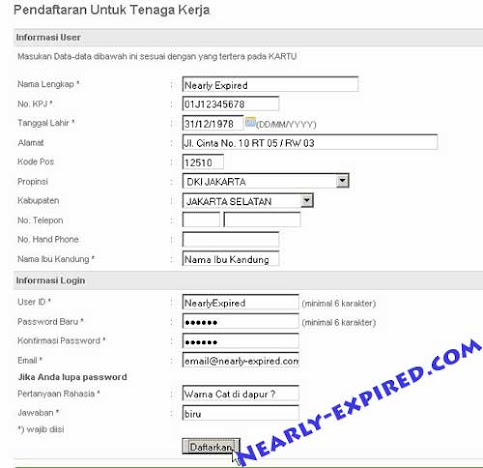
  • Pada layar berikutnya, sebuah form isian pendaftaran akan muncul. Lengkapi form tersebut seperti pada contoh dan setelah selesai klik tombol ”daftarkan
 Jamsostek Online - 5
Kolom yang ditandai dengan tanda bintang atau asterisk wajib diisi sementara kolom lainnya optional.Bila formulir sudah diisi dengan benar maka setelah mengklik “daftarkan” akan tampil pemberitahuan bahwa pendaftaran berhasil
Pembuatan login account selesai pada tahap ini.

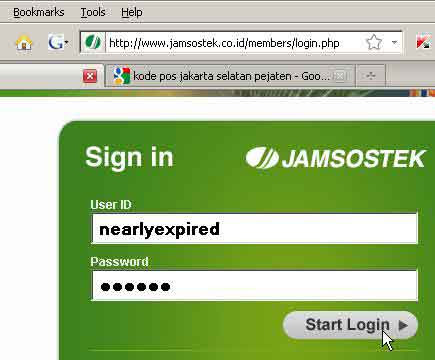
Untuk mengakses halaman informasi saldo JHT, masuk ke halaman login dan gunakan account yang sudah dibuat mengikuti langkah di atas tadi.

Jamsostek Online - 6

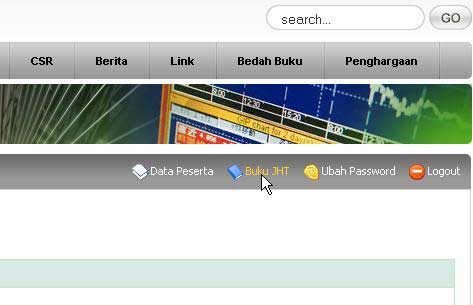
Setelah login berhasil, klik pada link “Buku JHT” untuk melihat informasi saldo JHT


Jamsostek Online - 7

Sebagai informasi tambahan, Dana JHT ini suatu saat dapat dicairkan jika memenuhi kriteria umum sebagai berikut:
  • Masa kepesertaan Jamsostek sudah mencapai minimal 5 tahun
  • Sudah melewati masa tunggu selama 1 bulan sejak setoran Jamsostek terakhir (gaji terakhir/berhenti bekerja)
Untuk mencairkan dana JHT tersebut siapkan syarat-syarat administrasi yang diperlukan yaitu:
  1. Kartu Jamsostek
  2. Kartu Keluarga
  3. KTP
  4. Surat Keterangan Berhenti Bekerja dari masing perusahaan
  5. Copy buku tabungan (bila memilih pembayaran transfer)
Jika anda berniat untuk berhenti kerja karena akan pindah kerja ke tempat lain atau karena alasan lainnya, jangan lupa minta surat keterangan berhenti kerja untuk mempermudah proses pencairan dana JHT.


Sumber : Nearly-Expired

Friday, April 27

Upah Minimum Regional ( UMR ) Kota Indonesia 2012

Upah Minimum Regional ( UMR ) Kota Indonesia 2012Demo para buruh menuntut Kenaikan Gaji UMR / Upah Minimun Kota di kawasan Industri Bekasi dan sekitarnya tanggal 27 Januari 2012 yang lalu terbilang memprihatinkan dan menyedikan, hal ini dikarena melumpuhkan produksi di banyak pabrik di kawasan Industri tersebut, serta membuat akses jalan Tol Bandung – Jakarta macet total.  Aksi demo besar-besaran para buruh di kawasan industri Bekasi ini membuat mata kita semakin prihatin dengan nasib para buruh, sekaligus menyayangkan aksi demo tersebut.
Mengapa prihatin?karena saat ini untuk menaikan kesejahteraan, para buruh harus terlebih dahulu melakukan aksi demonstrasi.  Kemudian sekaligus menyayangkan, karena membuat produksi di banyak pabrik lumpuh serta mengganggu ketertiban umum dengan menutup akses Jalan Tol Bandung – Jakarta.  Banyak orang yang pro dan kontra mengenai aksi buruh ini, ada juga orang yang peduli dan skeptis.  Tetapi banyak pertanyaan berapa sebetulnya Gaji Upah Minimun Regional / UMK di tiap Kota di Indonesia di tahun 2012?

Orang yang menganggap skeptis berpikir bahwa aksi yang dilakukan para buruh ini tentunya tidak harus sampai menutup akses jalan.  Kemudian bagaimana apabila produksi pabrik mereka bekerja lumpuh, kemudian perusahaan gulung tikar?..bukankah mereka menjadi tidak bisa bekerja dan mendapatkan uang lagi?..Kemudian orang skeptis yang terakhir mengatakan apabila gaji mereka kecil, mengapat tidak pindah?atau berwirausaha?.

Tetapi apapun yang dilakukan para buruh menuntut kenaikan Gaji Upah Minimum Regional 2012 ini memang harus dilakukan karena melihat semakin naiknya harga-harga barang kebutuhan pokok.  Kita lihat saja harga beras saat ini dipasaran mencapai Rp. 9000 / kilogram.  Yang paling menyedihkan Indonesia sendiri ternyata harus mengimport beras, padahal beberapa waktu lalu pemerintah mengklaim Indonesia berhasil melakukan swasembada beras !!  Sangat wajar apabila banyak pegawai baik buruh menuntut kenaikan gaji yang sebetulnya kenaikan ini merupakan penyesuaian Gaji mereka terhadap inflasi dan kenaikan harga-harga barang.

Nah berikut ini merupakan Daftar Gaji Upah Minimum Kota di Propinsi Jawa Barat dan Jakarta tahun 2012 :
Upah Minimum Kota (UMR 2012) DKI Jakarta Rp1.529.150
Upah Minimum Kota (UMR 2012) Depok Rp 1.424.797
Upah Minimum Kota (UMR 2012) Bogor Rp 1.174.200
Upah Minimum Kota (UMR 2012) Tangerang Rp 1.379.000
Upah Minimum Kota (UMR 2012) Bandung Rp 1.271.625
Upah Minimum Kota (UMR 2012) Cimahi Rp. 1.209.442
Upah Minimum Kab. (UMR 2012) Bandung Rp 1.223.800
Upah Minimum Kab. (UMR 2012) Bandung Barat Rp 1.236.991
Upah Minimum Kota (UMR 2012) Tasikmalaya Rp 950.000
Upah Minimum Kab  Bekasi (UMR 2012) Rp 1.491.866
Upah Minimum Kota Bekasi (UMR 2012) Rp 1.422.252
Upah Minimum Kab.Bogor (UMR 2012) Rp 1.269.320
Upah Minimum Kab. Sukabumi (UMR 2012) Rp 885.000
Upah Minimum Kota Sukabumi (UMR 2012) Rp.890.000
Upah Minimum Kab. Cianjur (UMR 2012) Rp 876.500
Upah Minimum Kab. Cirebon (UMR 2012) Rp 956.650
Upah Minimum (UMR 2012) Kab. Indramayu Rp 994.864
Upah Minimum (UMR 2012) Kota Banjar Rp 780.000
Upah Minimum (UMR 2012) Kab. Sumedang Rp 1.007.500
Upah Minimum (UMR 2012) Kab. Garut Rp 880.000
Upah Minimum (UMR 2012) Kab. Ciamis Rp 793.750
Upah Minimum (UMR 2012) Kab. Subang Rp 862.500
Upah Minimum (UMR 2012) Kab. Purwakarta Rp 1.047.500
Upah Minimum (UMR 2012) Kab. Karawang Rp 1.269.227
Upah Minimum (UMR 2012) Kab. Majalengka Rp 800.000
Upah Minimum (UMR 2012) Kota Cirebon Rp 980.000
Upah Minimum (UMR 2012) Kab. Tasikmalaya Rp 946.000
Upah Minimum (UMR 2012) Kab. Kuningan Rp 805.000
Related Posts Plugin for WordPress, Blogger...